

导语
加班、出差、跨时区——体育赛事直播录制最大痛点不是"不会录",而是"没空守"。用支持「多路定时自动开录」的电脑录屏软件,提前绑定信号源与赛程时间,英超、F1新赛季到点自动开录,无需人工值守,每一场都不落。本文实测6款好用工具,覆盖Windows/Mac版本,帮你搭建"无人值守"赛事录制系统,一键托管整季赛程。

一、球迷如何拥有"多路定时自动开录"能力?
1.1 传统录屏方式的三大硬伤
- ⏰ 手动点"开始录制",稍一走神就错过开球
- 📺 单窗口录制,无法同时抓"主画面+数据流+解说音频"
- 💻 录到一半程序崩溃,回看才发现白录了一整场
1.2 "多路定时自动开录"如何精准解决?
核心逻辑只有三步:
- 导入赛程——把直播时间整理成任务表
- 绑定信号源——锁定直播平台窗口、HDMI采集或网页流
- 到点自动执行——软件后台静默启动,录完自动停止
跑通这套流程,你的电脑就变成一台24小时不打烊的"赛事录像机"。下面进入6款工具实测。
二、6款实测好用的体育赛事直播录制工具
1、嗨格式录屏大师(Windows / Mac)
🎯 一句话定位:专注定时录屏的标杆级电脑录屏软件,多路任务批量调度能力突出。
想体验一键托管整个赛季赛程的爽感?👉 不妨先试试嗨格式录屏大师,它在多路定时任务上做得最成熟——支持同时创建10+个独立录制计划,每场比赛可分别设定开始/结束时间、录制区域与音频源,导入赛程后几乎零学习成本即可运行。
📋 核心能力拆解:
- 多路定时任务:批量添加赛事录制计划,支持"到点自动开录+到点自动停止",单任务可独立调度
- 多信号源捕获:全屏/区域/摄像头画中画/系统声音+麦克风混录四轨并行,主画面与解说音频同步收录
- 电脑录屏格式多样:MP4/AVI/FLV/GIF等主流格式一键切换,归档或剪辑都方便
- 后台静默运行:任务最小化至托盘,不影响日常办公与其他软件使用
- 断点续录机制:意外中断后自动接续,不丢关键进球片段
✅ 优势亮点:
- 操作逻辑直观,赛程导入后新手3分钟上手
- Windows与Mac双版本原生覆盖,跨平台无障碍
- 任务失败自动重试,长时间无人值守稳定性强
💡 适用场景:有完整赛程表、希望"一键托管"全部录制的重度球迷

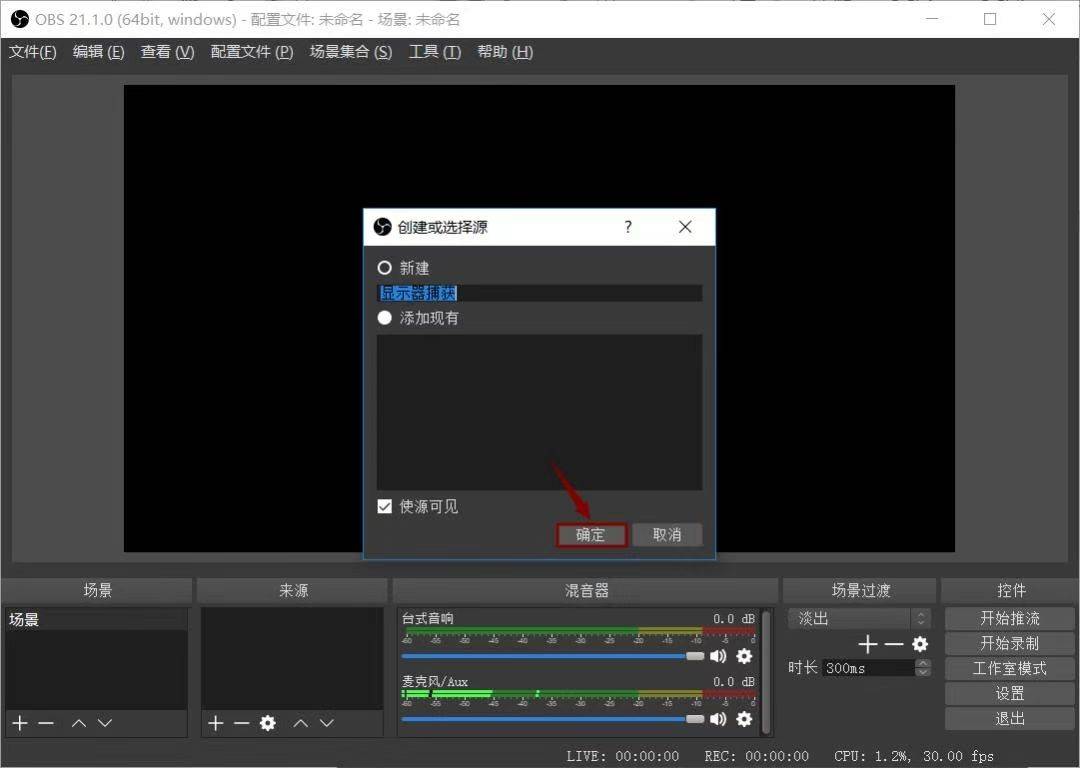
2、OBS Studio(Windows / Mac / Linux)
🎯 一句话定位:开源免费的专业级直播录制引擎,自定义能力天花板。
OBS Studio全球主播与赛事录制圈的"瑞士军刀"。虽然原生不带定时开录,但搭配「OBS Advanced Scheduler」插件或Windows任务计划程序,即可实现定时自动启动,适合愿意花时间精调的技术流球迷。
📋 核心能力拆解:
- 多场景/多来源:浏览器采集、窗口采集、媒体源、NDI网络流同时叠加,真正意义上的"多路"
- 编码自由度高:x264/NVENC/AMD硬件编码可精细调节,画质与性能平衡由你掌控
- 本地录制+推流同步:录播与直播两不误,一套配置解决双重需求
✅ 优势亮点:
- 完全免费,社区插件与教程生态庞大
- 硬件编码支持好,长时间赛事录制CPU占用极低
- Linux用户唯一推荐选项
💡 适用场景:有一定技术基础、追求极致画质与灵活性的用户
3、野葱录屏大师(Windows / Mac)
🎯 一句话定位:轻量级电脑录屏软件,定时录制体验流畅,上手极快。
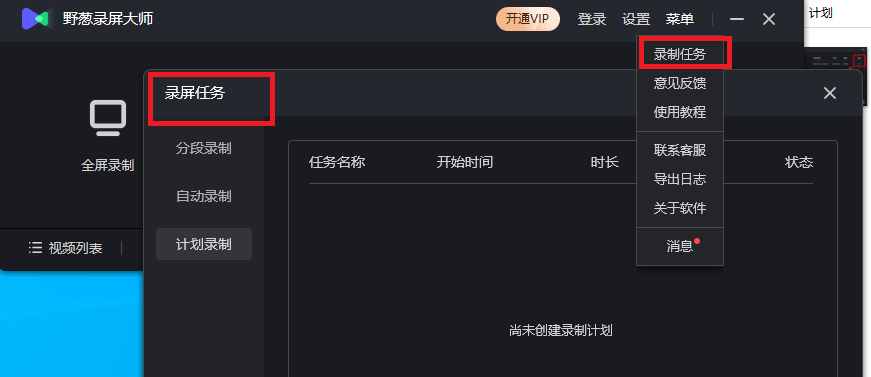
野葱录屏大师在体育赛事直播录制场景下表现亮眼。其内置日历视图可直接勾选比赛时间段生成任务,到点自动开录,界面极简,对不熟悉复杂设置的用户非常友好。
📋 核心能力拆解:
- 一键定时录制:日历视图点选时间即生成任务,支持每日/每周重复执行
- 多模式快速切换:全屏/区域/窗口/摄像头四种模式随时调整,录制中也能实时改
- 自动录屏+云端同步:录完一键上传云端,手机端随时回看精彩片段
- 规则复用:设定一次规则后续自动循环,无需反复操作
✅ 优势亮点:
- 界面清爽,新手3分钟完成首次录制
- 云端回看解决"录了没时间看"的二次痛点
- 支持Windows 7-11及macOS主流版本
💡 适用场景:追求效率、不想折腾配置的"即开即录"型球迷
4、Bandicam(Windows)
🎯 一句话定位:高压缩比经典录制工具,长时间赛事录制硬盘友好。
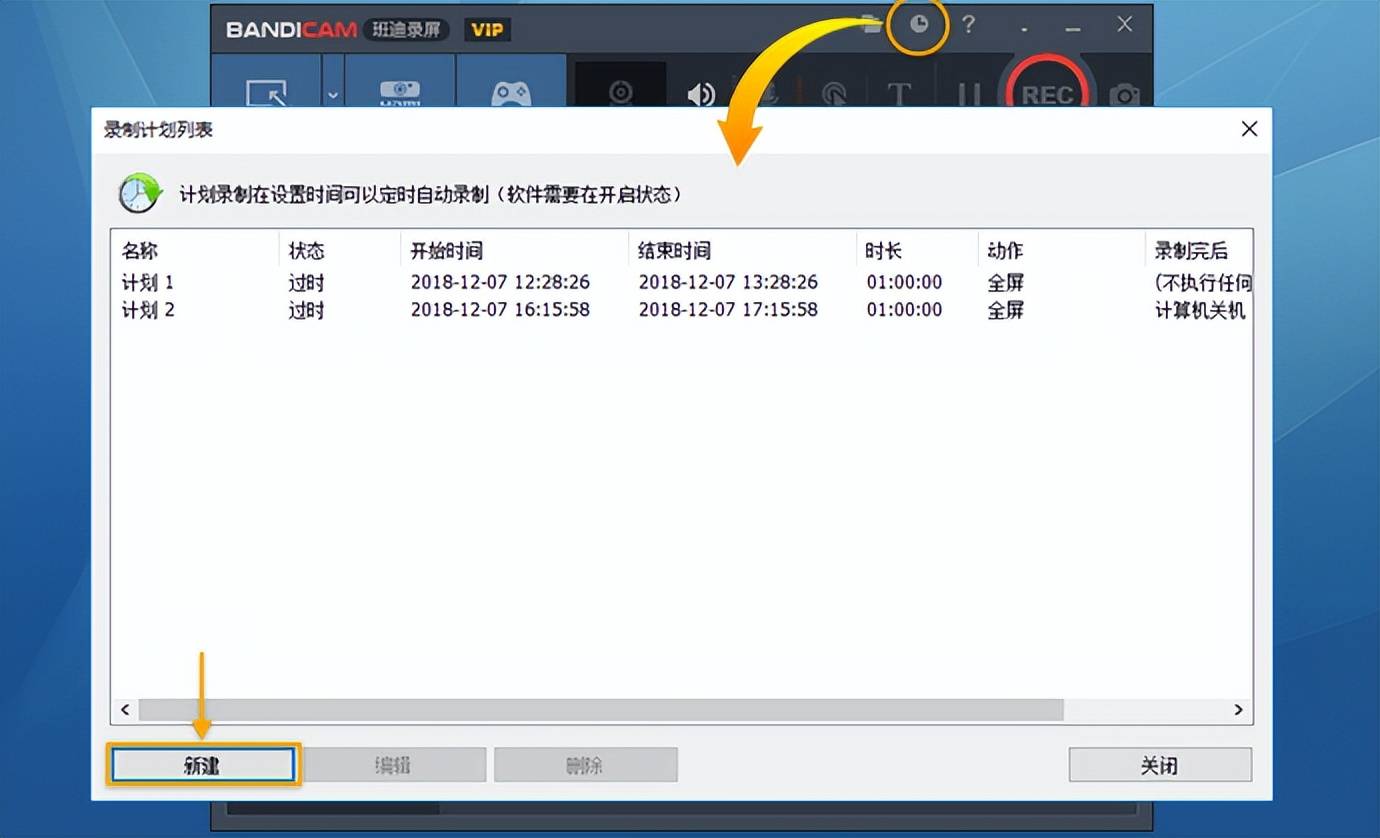
Bandicam以"录得久、文件小"闻名。定时录制功能藏在「常规→计划录制」中,设定开始/结束时间后即可自动执行,特别适合需要连录整轮联赛的用户。
📋 核心能力拆解:
- 硬件加速录制:NVIDIA/AMD/Intel硬件编码全支持,长时间录制CPU占用低
- 定时计划:支持每日/每周重复任务,一次配置管一整个赛季
- 鼠标点击高亮:录制时可显示鼠标轨迹,赛后战术复盘解说直观
✅ 优势亮点:
- 文件体积比同类小30%-50%,硬盘压力小
- 24小时不间断录制实测稳定可靠
💡 适用场景:硬盘空间有限、需连续录制整季的用户
5、ShareX(Windows,开源免费)
🎯 一句话定位:截图+录屏一体化工具,定时任务依托系统调度实现。
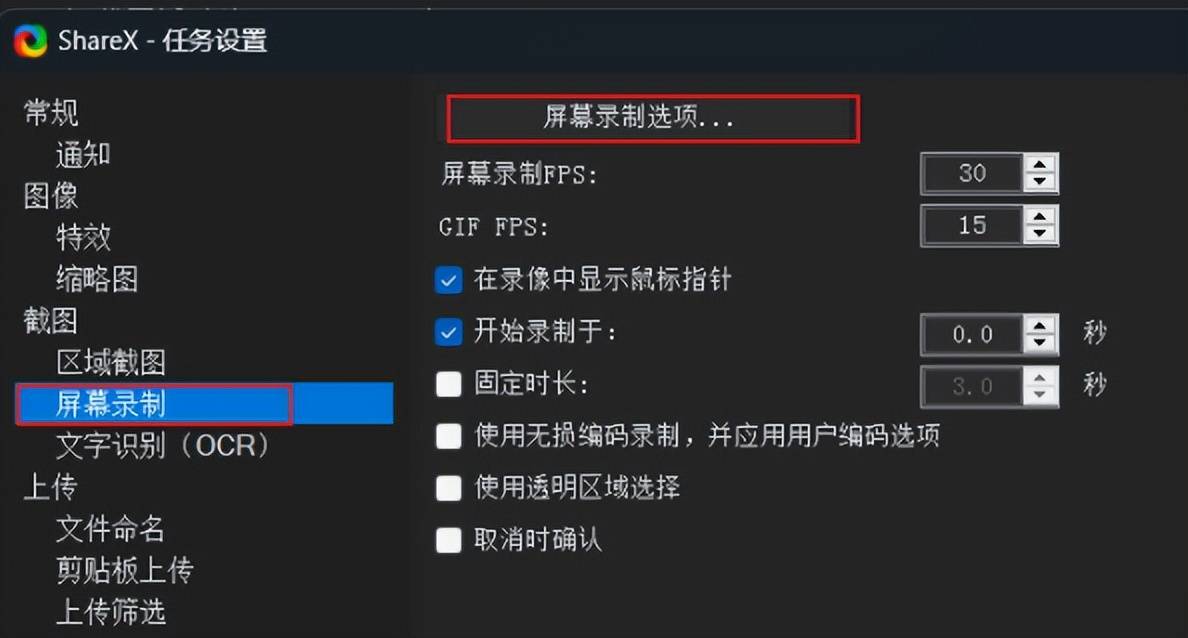
ShareX本身是截图神器,但内置屏幕录制模块可通过Windows任务计划程序实现定时自动开录,适合同时有截图与录屏需求的用户。
📋 核心能力拆解:
- 录制+截图联动:录制过程中可自动截取关键进球瞬间
- GIF自动生成:精彩片段自动转GIF,社交分享方便
- 轻量无广告:开源纯净,后台占用极低
✅ 优势亮点:
- 免费无限制,功能全面
- 与系统任务计划程序配合灵活度高
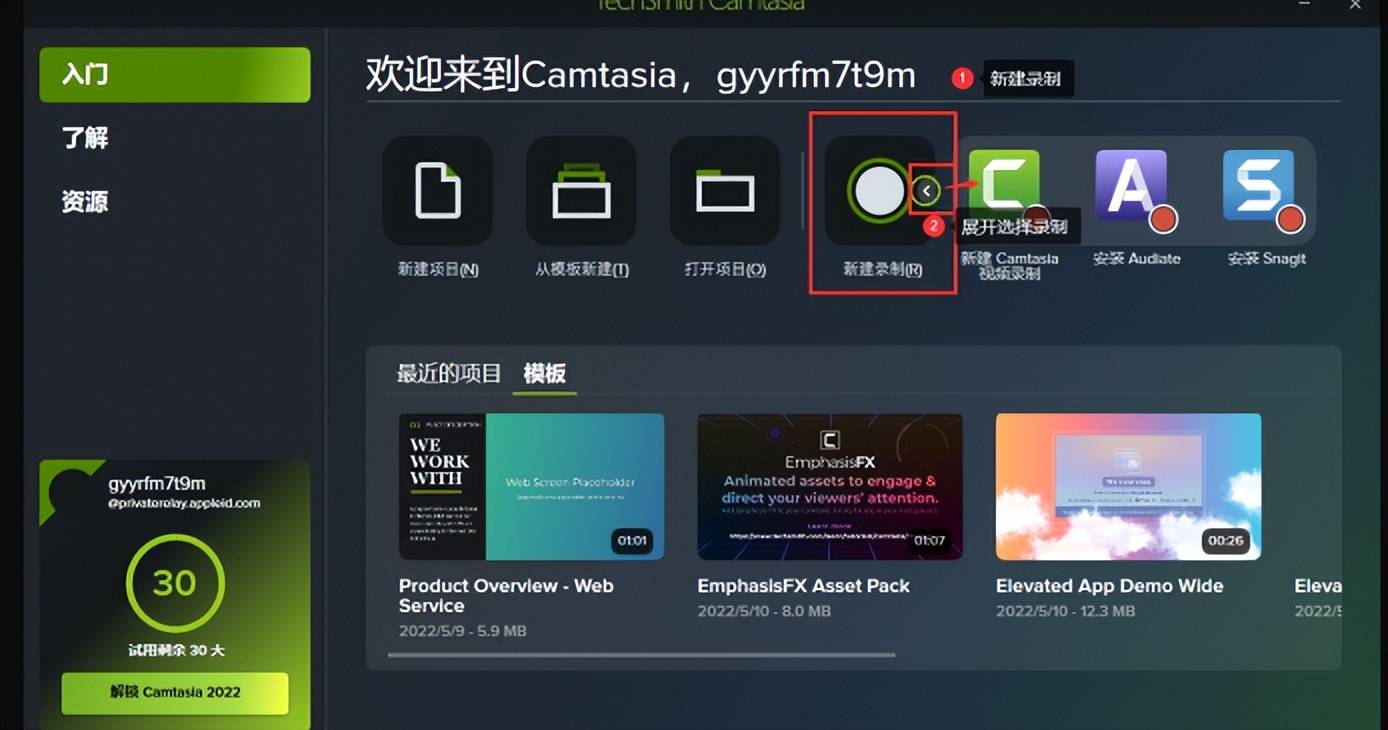
💡 适用场景:需要"录制+精彩瞬间提取"一体化的用户
6、Camtasia(Windows / Mac)
🎯 一句话定位:录制+剪辑一体化,适合赛后快速出集锦。
Camtasia更偏向"录完即剪"工作流。支持定时录制(内置调度器),录制完成后直接进入编辑界面裁剪、加字幕、导出,适合想做赛事集锦或战术分析的内容型球迷。
📋 核心能力拆解:
- 录制+编辑闭环:从定时开录到导出成片一站完成
- 多轨道时间线:支持多路音视频同步编辑
- 预设导出规格:直接输出适合YouTube/B站的格式
✅ 优势亮点:
- 后期制作能力强,赛后快速出内容
- 定时录制稳定性好,画质可控
💡 适用场景:不只想录、还想快速产出内容的"创作型球迷"
三、6款工具核心维度对比表
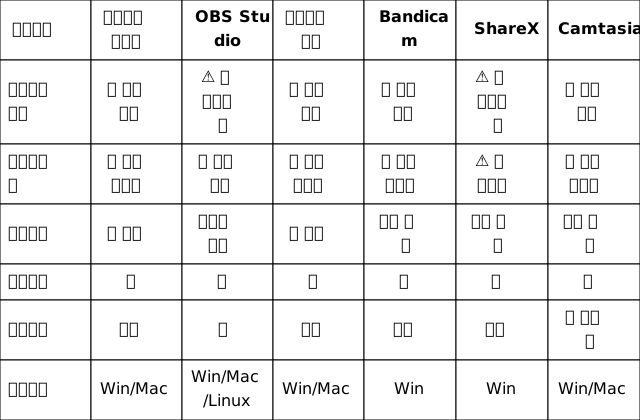
📊 一句话选型总结:
- 想"全自动托管赛程"→ 嗨格式录屏大师 或 野葱录屏大师
- 想免费+极致自定义→ OBS Studio
- 想录完直接出片→ Camtasia
- 想省硬盘空间→ Bandicam
四、三步搭建你的"赛事自动录制系统"
步骤一:整理赛程,导入录制计划 📅
将英超、F1等赛事直播时间整理为Excel或日历格式,字段包含:比赛名称、开赛时间、直播平台、信号源类型。
步骤二:选择工具,绑定信号源 🖥️
根据上表选型。以嗨格式录屏大师为例:新建任务→设定开录/停录时间→选择录制区域(全屏/窗口)→勾选系统声音→保存至任务列表。野葱录屏大师同理,日历视图勾选即可生成定时任务。
步骤三:测试一轮,稳定运行整季 🔁
建议赛季开始前用一场非关键比赛做全流程测试:确认到点自动启动、录制时长完整、文件可正常播放。通过后即可"无人值守"运行整个赛季。
五、常见问题 Q&A
Q1:电脑录屏软件哪个支持多路同时录制不同比赛?
A:嗨格式录屏大师和野葱录屏大师均支持创建多个独立录制任务并行运行;OBS Studio则支持在同一场景内叠加多个视频源。根据你是需要"多场同时录"还是"一场内多视角",选择不同工具即可。
Q2:定时录屏中途断电或断网怎么办?
A:多数专业电脑录屏软件(如嗨格式、Bandicam)支持断点续录或任务失败重试机制。建议同时配备UPS不间断电源,从硬件层面双重保障录制连续性。
Q3:体育赛事直播录制用什么格式和画质最好?
A:推荐MP4(H.264编码),兼容性最强、文件体积与画质平衡好。需要后期精细剪辑可选AVI无损格式,但文件较大。直播录制软件中嗨格式录屏大师和OBS均支持自定义编码参数。
Q4:自动录屏软件长时间运行会卡顿吗?
A:使用硬件编码(NVENC/AMF)的工具(如OBS、Bandicam、嗨格式)CPU占用通常在5%-15%之间,不影响日常办公。纯软件编码模式会稍高,建议赛事录制优先选硬件加速。
Q5:录制的赛事视频如何方便手机回看和分享?
A:野葱录屏大师支持云端同步,手机端直接回看;其他工具可配合网盘或NAS同步。如需制作集锦短视频,Camtasia可从录制直接跳转剪辑导出。
Q6:Mac用户能用哪些定时录屏工具?
A:嗨格式录屏大师、野葱录屏大师、OBS Studio、Camtasia均有Mac版本,覆盖主流macOS系统。Bandicam和ShareX仅限Windows平台。
六、结论与下一步行动
⚽🏎️ 2025-26赛季注定精彩纷呈。与其每次错过比赛后刷集锦遗憾,不如现在就用一套「多路定时自动开录」方案,让电脑替你24小时"值班"。
核心行动建议:
- 优先用嗨格式录屏大师或野葱录屏大师搭建基础录制计划
- 导入完整赛程表,先测一场确保稳定
- 重要场次叠加OBS或Camtasia做高画质/剪辑备份
👇 你平时用什么方式录体育赛事直播?评论区聊聊,也许能帮到更多球迷。












