

你有没有经历过这种场景?
画完图,还要手动填标题栏、明细栏;填完还要跟BOM对一遍;对完发现对不上,又得回头改。改完再找图,翻了好几个文件夹,最后拿错版本……
说白了,不是设计难,是数据管理太折腾。
图纸散在个人电脑、共享文件夹、不同项目目录里,找图靠翻,编码靠填,版本靠猜。工程师的时间,一大半耗在这些事上。
现在,三品PLM和AutoCAD深度集成,直接把PLM装进CAD里。设计还在AutoCAD里做,管理在PLM里自动完成。
一、打开AutoCAD,顶部多了一个“PLM”选项卡
安装CAD接口后,AutoCAD菜单栏会新增“PLM”选项卡。登录账号,就能在绘图界面里直接调用三品PLM系统数据。
想借用已有设计?直接搜已归档的标准图纸、物料信息,找到就能用。不用再切系统,也不用在文件夹里来回翻。
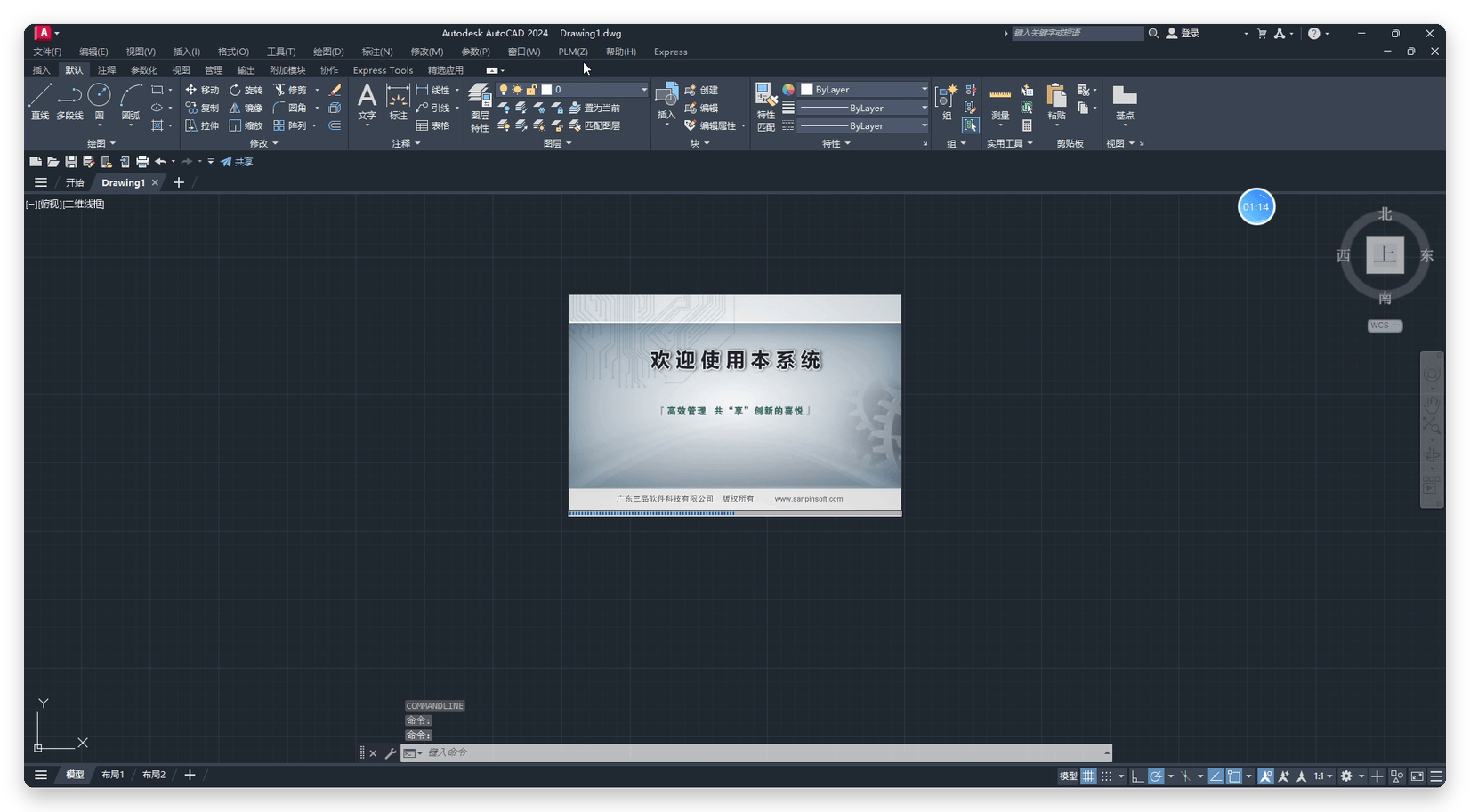 图1|AutoCAD 菜单栏出现 PLM 选项卡,绘图界面内直接调用系统数据
二、新图纸一键申请编码,自动回填标题栏
以前新图纸编号,要么人工申请,要么手动填,重复、遗漏防不住。
现在在AutoCAD里一键申请物料编码,系统自动生成唯一编码,直接回填到图纸标题栏。一物多码?不存在的。
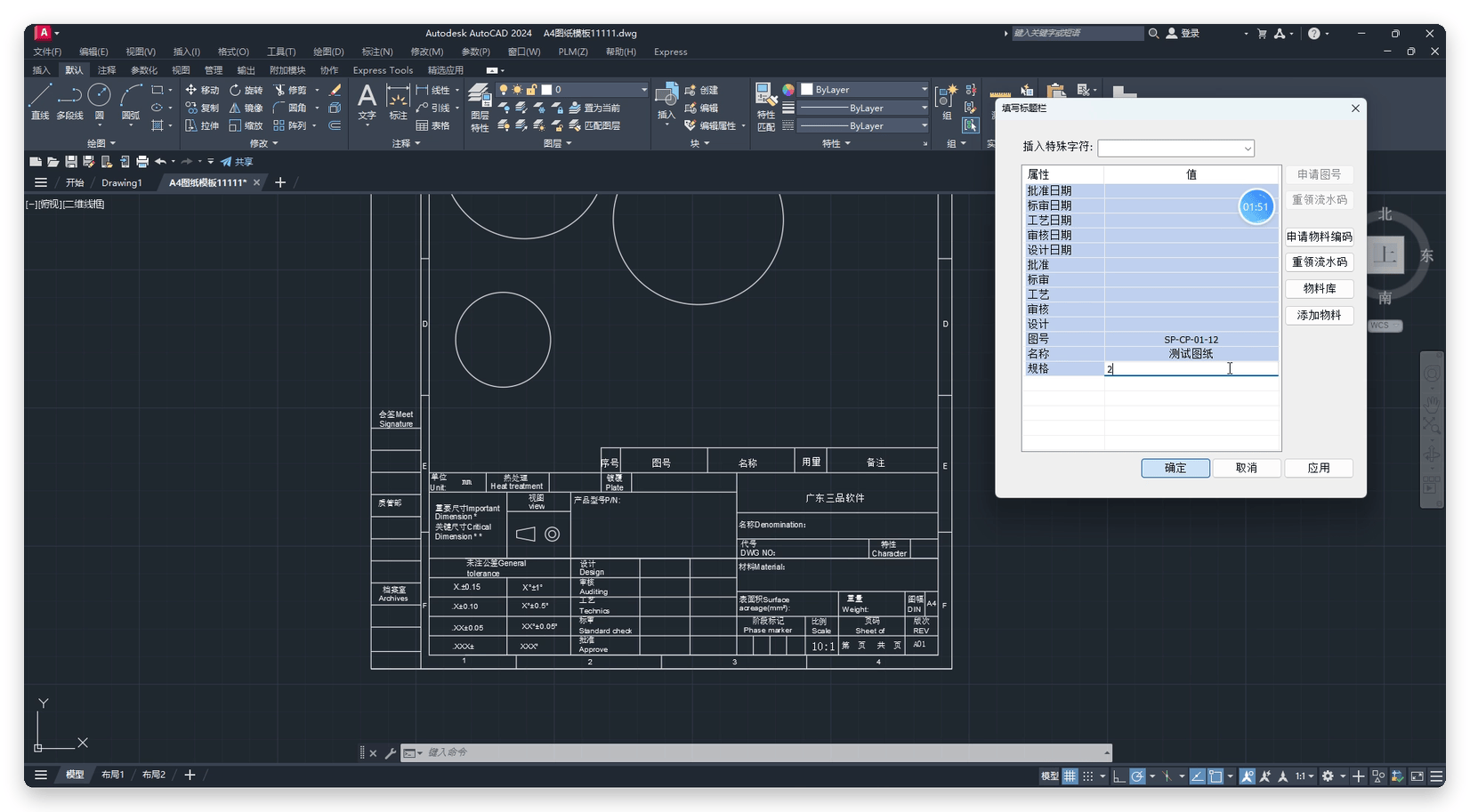 图2|填写属性面板:一键申请图号 / 申请物料编码,自动回填
三、标题栏、明细栏自动填,图纸和BOM自动一致
编辑明细栏时,直接调用PLM数据或图纸模板。已有物料的代号、名称、材质,自动同步到图纸里。
图纸设计完成后,直接在系统里生成BOM。图纸和BOM数据完全一致,后续生产、采购、质量不用再反复核对。
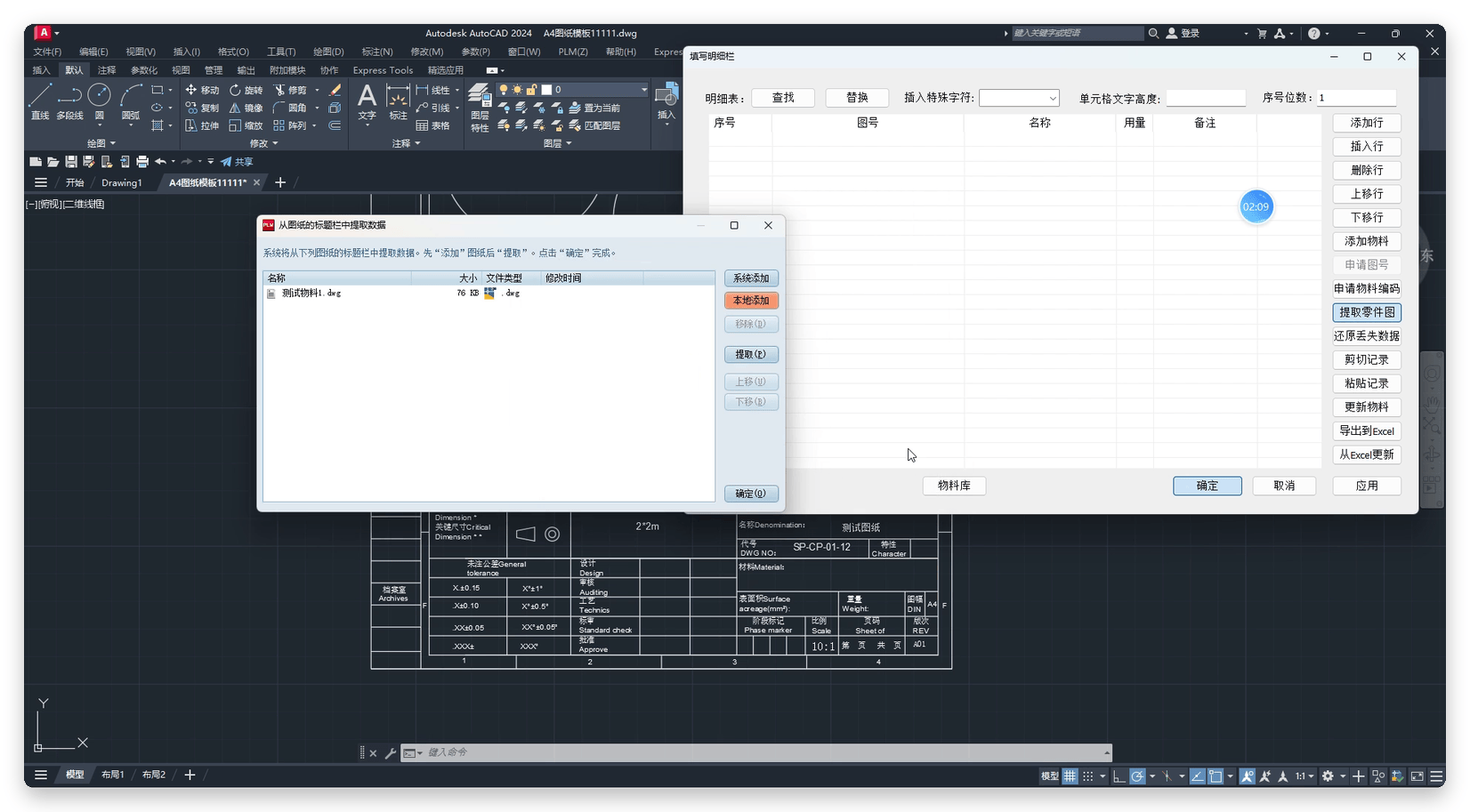 图3|编辑明细栏时直接调用 PLM 数据,从图纸提取并同步
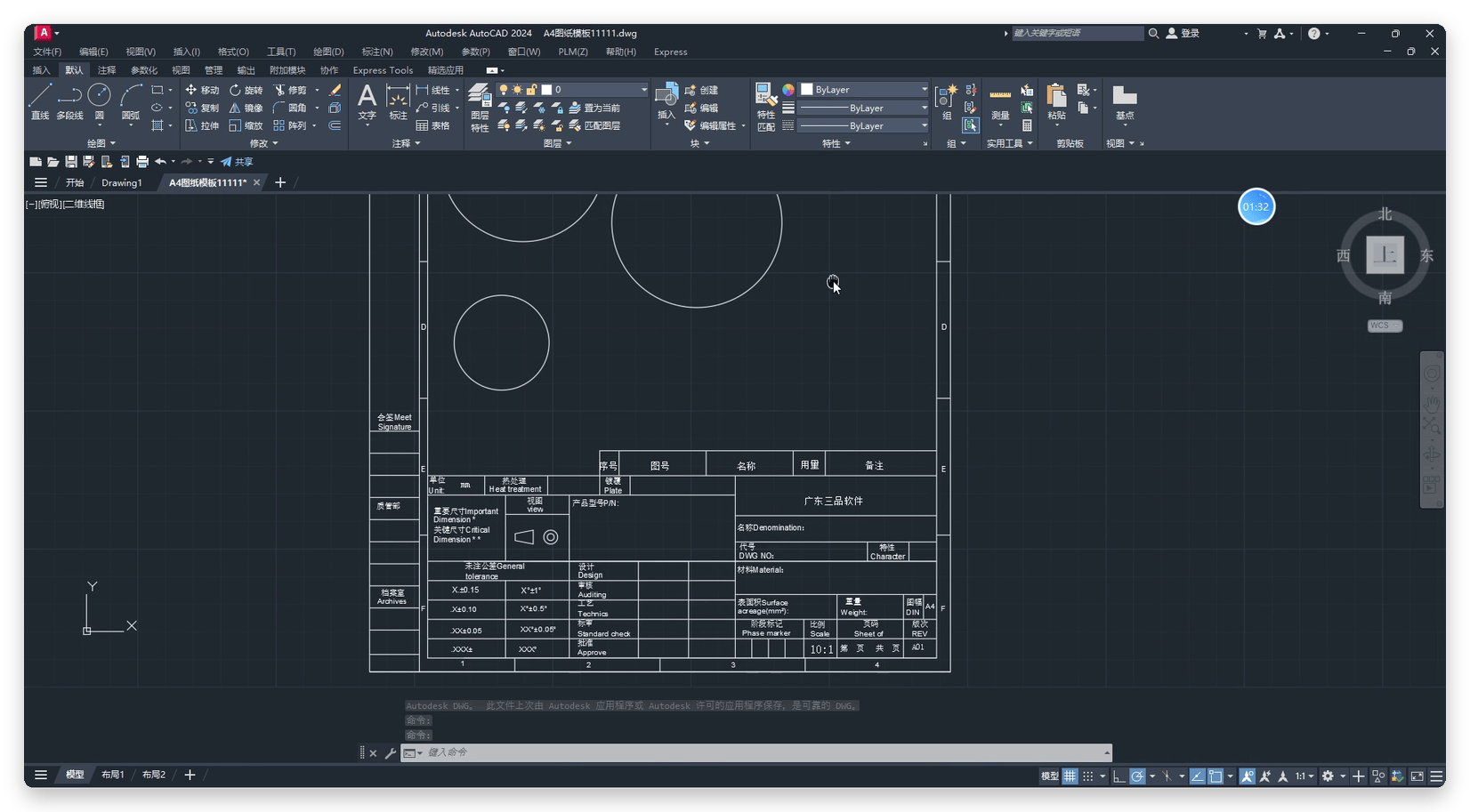 图4|标题栏、明细栏成品效果
四、检入归档,版本、审批、ISO受控全搞定
图纸编辑完,点击“检入”,通过PLM插件直接检入系统。
系统会弹窗问:是否生成新版本?
选“是”,版本号自动递增;
选“否”,覆盖当前版本。
灵活适配不同修改场景。检入后还能触发审批流程,归档后纳入企业ISO文控体系统一管控。各部门查看时,默认显示最新有效版本。
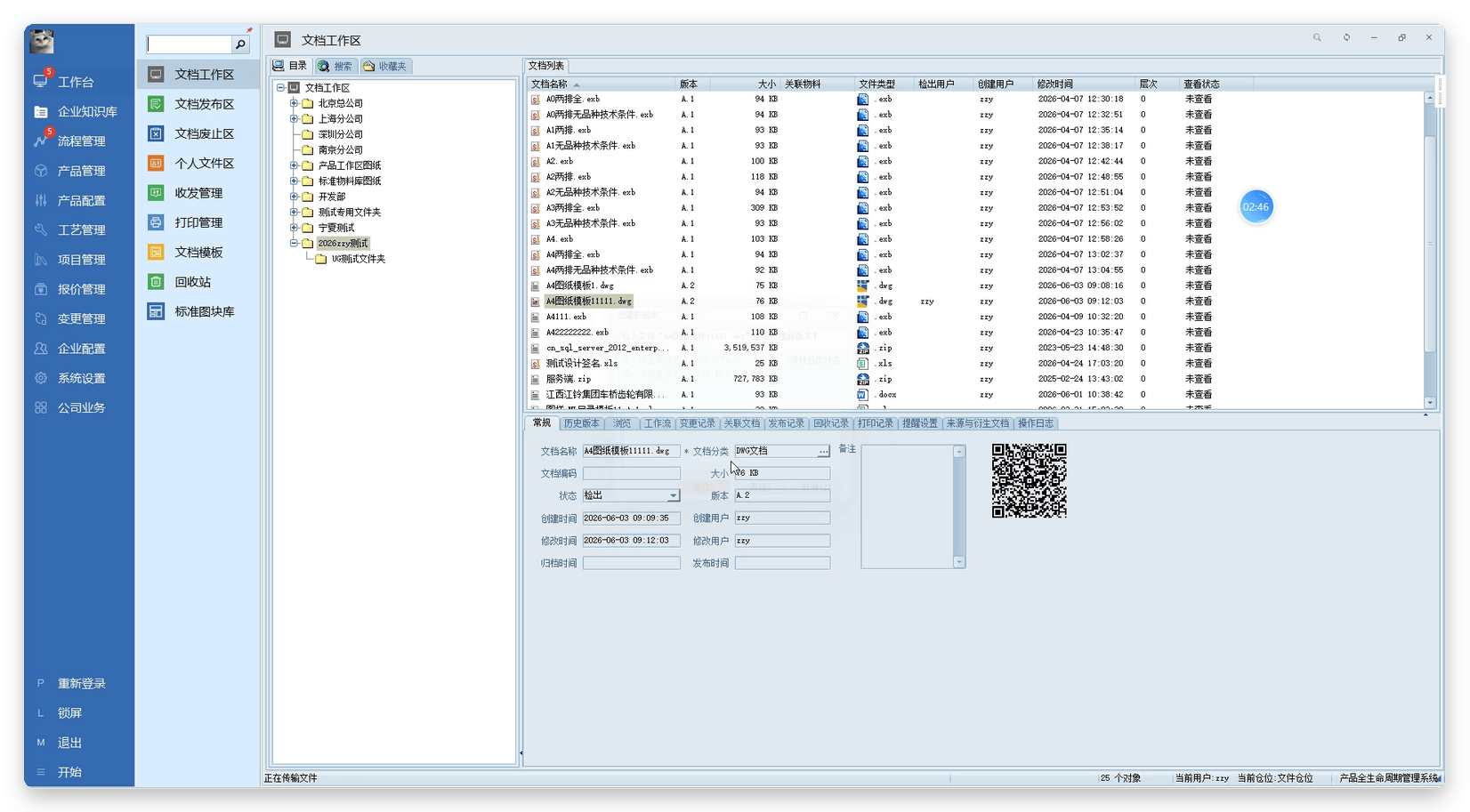 图5|检入归档后状态、版本(A.2)一目了然
安装麻烦吗?几步搞定
登录三品PLM,进“系统设置”
点“CAD接口”
选“AutoCAD”,浏览本机CAD安装目录
选对应版本,点“安装”
点“属性映射”,确保数据互通
重启客户端和CAD,生效
实施要注意什么?
属性映射:标题栏、明细栏字段要和PLM字段一一对应
模板标准化:图纸模板、标题栏、明细栏统一
编码规则:自动生成规则和回填位置提前定好
权限控制:覆盖版本、检入、审批、归档要有权限约束
测试验证:上线前用典型图纸跑一遍完整流程
 图6|权限矩阵:可见 / 浏览 / 修正 / 删除 / 归档分级受控
最后说价值
设计更高效——少找图、少填表、少核对;
数据更准确——编码、标题栏、明细栏、BOM一致;
管理更规范——版本、审批、ISO文控统一受控。
对工程师来说,操作还是在AutoCAD里;对企业来说,图纸和BOM已经进了PLM统一管理。
设计在CAD,管理在PLM。
别再让数据管理拖累设计。
如果你也在用AutoCAD,评论区聊聊:你们现在是怎么管图纸和BOM的?












